Perder el acceso a una memoria USB puede ser una experiencia frustrante, especialmente cuando contiene información valiosa que no tienes respaldada en otro lugar. Afortunadamente, existen múltiples estrategias y herramientas que puedes emplear para diagnosticar el problema, recuperar tus archivos y, en muchos casos, incluso reparar el dispositivo para que vuelva a funcionar con normalidad. Esta guía te acompañará a través de todo el proceso, desde identificar las señales de alerta hasta implementar soluciones prácticas en tu Mac.
Diagnóstico: Identifica si tu memoria USB realmente está dañada
Antes de lanzarte a intentar recuperar datos o reparar tu dispositivo, resulta fundamental determinar si tu memoria USB presenta un problema real o si simplemente se trata de un inconveniente temporal. Existen diferentes tipos de daños que pueden afectar a estos dispositivos de almacenamiento, y reconocerlos te ayudará a elegir la estrategia de recuperación más adecuada.
Señales físicas y lógicas de una memoria USB defectuosa
Una memoria USB puede fallar por múltiples razones, algunas de ellas visibles a simple vista y otras relacionadas con el funcionamiento interno del dispositivo. Entre las señales físicas más evidentes se encuentran roturas en el conector, grietas en la carcasa o un aspecto desgastado tras años de uso intensivo. Si observas daños físicos evidentes, es posible que el dispositivo haya sufrido golpes o tensión mecánica que comprometan sus componentes internos.
Por otro lado, los problemas lógicos suelen manifestarse de maneras menos obvias. Cuando conectas la memoria a tu Mac y el sistema no la reconoce, o cuando aparece en el escritorio pero no puedes acceder a los archivos, probablemente estés enfrentando una corrupción del sistema de archivos. Esta situación puede surgir debido a múltiples factores: infecciones de virus y malware que dañan la estructura de datos, expulsiones incorrectas del dispositivo sin utilizar la función de extracción segura, o el intercambio frecuente entre diferentes sistemas operativos que manejan los archivos de maneras distintas. Asimismo, los cortes inesperados de energía o las sobrecargas eléctricas pueden provocar daños irreparables en el controlador de la memoria, y con el tiempo el desgaste natural de los componentes electrónicos también juega su papel.
Pruebas iniciales en tu Mac para verificar el estado del dispositivo
Una vez que has identificado las posibles señales de problema, el siguiente paso consiste en realizar algunas pruebas básicas en tu Mac para confirmar el diagnóstico. Comienza conectando la memoria USB a un puerto diferente de tu ordenador, preferiblemente uno que sepas que funciona correctamente. En ocasiones, el problema no está en la memoria sino en el puerto USB mismo.
Si tu Mac reconoce el dispositivo pero no puedes ver los archivos, abre la aplicación Utilidad de Discos que encontrarás en la carpeta Aplicaciones dentro de Utilidades. Esta herramienta nativa de macOS te permite visualizar todos los dispositivos de almacenamiento conectados. Busca tu memoria USB en la lista de la izquierda y verifica si aparece con su nombre o si muestra algún mensaje de error. Si el dispositivo aparece pero está en gris o con un ícono de advertencia, esto indica que existe un problema de lectura o corrupción del sistema de archivos.
Otra prueba útil consiste en verificar si otros ordenadores pueden leer la memoria. Conecta tu dispositivo a otro Mac o incluso a un PC con Windows. Si el problema persiste en diferentes equipos, entonces el fallo está definitivamente en la memoria y no en tu ordenador. Esta información te ayudará a decidir si proceder con métodos de recuperación de software o si necesitas considerar servicios profesionales de recuperación de datos en casos de daño físico severo.
Métodos de recuperación de datos desde una memoria USB dañada en Mac
Una vez confirmado que tu memoria USB presenta problemas, el objetivo prioritario debe ser recuperar la información almacenada en ella antes de intentar cualquier reparación que pueda sobrescribir o eliminar definitivamente los datos. Existen varias aproximaciones que puedes seguir dependiendo del tipo y gravedad del daño.
Utilización de Utilidad de Discos para reparar y recuperar archivos
La herramienta Primeros Auxilios de Utilidad de Discos constituye tu primera línea de defensa cuando enfrentas problemas con una memoria USB en Mac. Esta funcionalidad integrada en el sistema operativo puede detectar y corregir errores comunes en el sistema de archivos sin necesidad de instalar software adicional.
Para utilizar esta herramienta, abre Utilidad de Discos desde la carpeta de Aplicaciones y selecciona tu memoria USB en la barra lateral izquierda. Asegúrate de seleccionar el volumen específico y no solo el dispositivo físico. Una vez seleccionado, haz clic en el botón Primeros Auxilios ubicado en la parte superior de la ventana. El sistema te pedirá confirmación antes de comenzar el proceso de verificación y reparación.
Durante el escaneo, Utilidad de Discos examinará la estructura del sistema de archivos en busca de inconsistencias, bloques dañados, directorios corruptos y otros problemas comunes. El proceso puede tardar desde unos minutos hasta más de una hora, dependiendo del tamaño de la memoria y la cantidad de errores detectados. Si la herramienta encuentra problemas que puede solucionar, los reparará automáticamente. Sin embargo, es importante mencionar que Primeros Auxilios funciona mejor con problemas lógicos menores; en casos de corrupción severa o daño físico, es posible que no logre restaurar el acceso a tus archivos.
Una alternativa más avanzada implica utilizar el Terminal de macOS para ejecutar comandos de reparación de disco más profundos. Abre la aplicación Terminal y escribe el comando correspondiente para forzar una verificación y reparación del sistema de archivos. Este método requiere conocimientos técnicos adicionales, pero puede ser efectivo en situaciones donde Utilidad de Discos no logra resolver el problema. Es fundamental tener precaución al usar comandos de Terminal, ya que un error en la sintaxis podría agravar el daño.
Software especializado de recuperación de datos compatible con macOS
Cuando las herramientas nativas de macOS no logran recuperar tus archivos, el siguiente paso consiste en recurrir a software especializado diseñado específicamente para la recuperación de datos. Estas aplicaciones emplean algoritmos avanzados para escanear el dispositivo a nivel profundo y localizar archivos que el sistema operativo ya no puede ver.
Entre las opciones más reconocidas se encuentra Disk Drill, un software de recuperación de datos compatible tanto con Mac como con Windows que ha demostrado ser efectivo en numerosas situaciones de pérdida de información. La versión más reciente, Disk Drill 6, ofrece compatibilidad con macOS Tahoe y versiones posteriores, asegurando que funcione correctamente con los sistemas más actuales.
El proceso de recuperación con este tipo de software generalmente sigue una secuencia clara de pasos. Primero, debes descargar e instalar la aplicación en tu Mac. Muchos programas ofrecen una versión de prueba gratuita que te permite evaluar las capacidades de recuperación antes de realizar una compra. Una vez instalado, conecta tu memoria USB dañada al ordenador y lanza el programa.
El software te mostrará una lista de todos los dispositivos de almacenamiento conectados. Selecciona tu memoria USB y elige la opción de escaneo profundo, que realizará una búsqueda exhaustiva de todos los datos recuperables. Este proceso puede extenderse durante varias horas dependiendo de la capacidad de la memoria y el nivel de daño presente. Durante el escaneo, el software catalogará todos los archivos que encuentre, organizándolos por tipo y permitiéndote previsualizar muchos de ellos antes de proceder con la recuperación.
Una característica valiosa de estas herramientas es su capacidad para trabajar con diferentes sistemas de archivos, incluyendo FAT32, exFAT, HFS+, APFS y NTFS, entre otros. Esto significa que pueden recuperar datos independientemente del formato en que esté configurada tu memoria USB. Además, soportan más de cuatrocientos tipos de archivos diferentes, desde documentos de texto y hojas de cálculo hasta imágenes, videos y archivos de audio.
El software avanzado también incluye funcionalidades de seguridad como Recovery Vault y Guaranteed Recovery, que mejoran las posibilidades de éxito en la recuperación. Estas características crean registros adicionales de los archivos eliminados, facilitando su localización posterior incluso después de que hayan sido borrados del sistema de archivos principal.
Tras completar el escaneo y previsualizar los archivos recuperables, puedes seleccionar aquellos que deseas restaurar y elegir una ubicación segura en tu Mac donde guardarlos. Es importante mencionar que nunca debes intentar guardar los archivos recuperados directamente en la misma memoria USB dañada, ya que esto podría sobrescribir otros datos aún no recuperados y reducir las posibilidades de éxito.
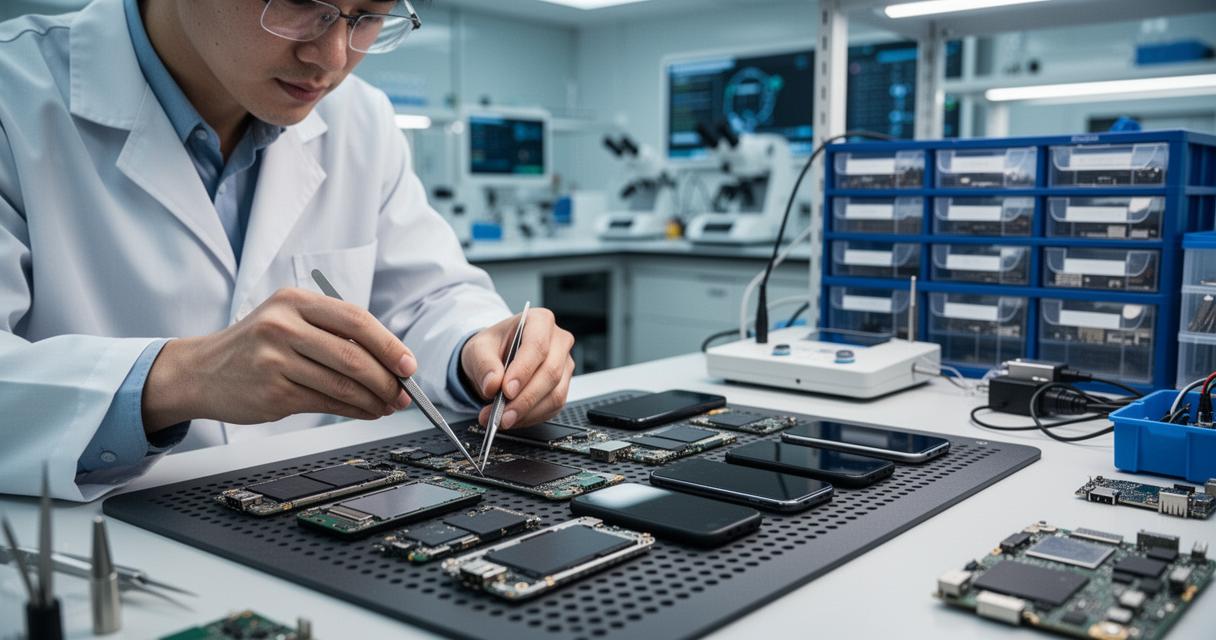
En casos extremos donde el daño físico es severo o el software no logra acceder a los datos, la última opción consiste en enviar tu memoria USB a un servicio profesional de recuperación de datos. Estos laboratorios especializados cuentan con equipamiento avanzado y salas limpias que les permiten desmontar físicamente el dispositivo, acceder directamente a los chips de memoria y extraer la información a nivel de hardware. Aunque este servicio puede resultar costoso, a menudo representa la única alternativa para recuperar datos verdaderamente irremplazables.
Prevención y buenas prácticas para proteger tus memorias USB
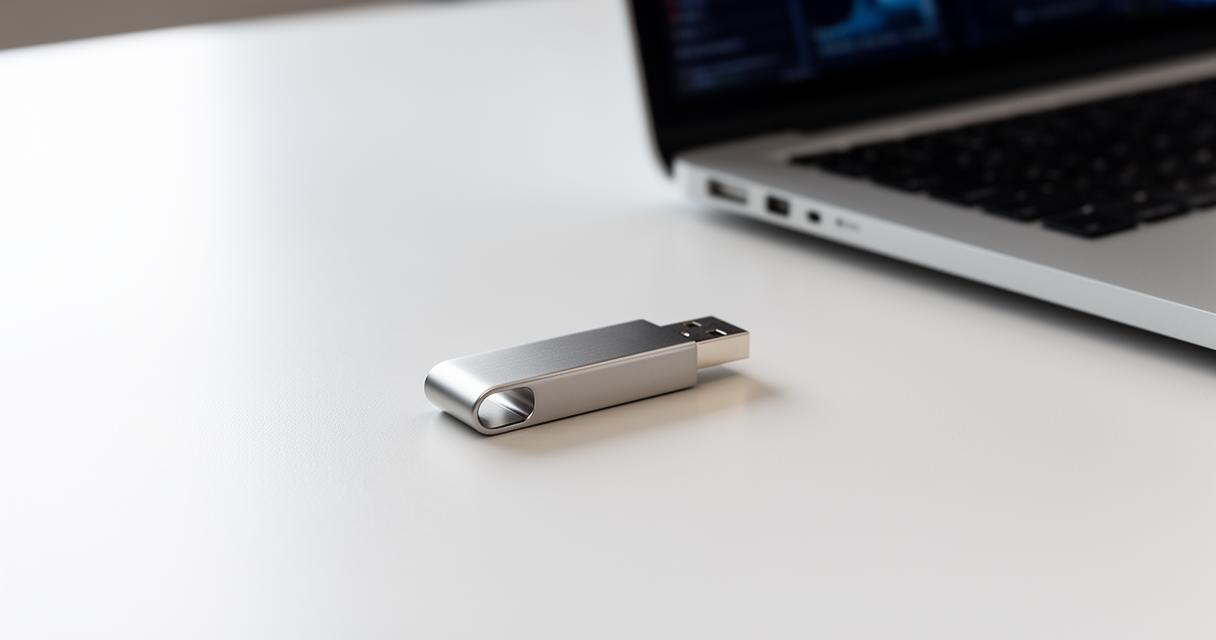
Una vez que has logrado recuperar tus datos, o incluso si aún no has experimentado problemas con tus memorias USB, resulta fundamental implementar estrategias de prevención que minimicen el riesgo de pérdida de información en el futuro. La corrupción de unidades USB es común e inevitable con el tiempo, pero adoptar ciertos hábitos puede prolongar significativamente la vida útil de tus dispositivos y proteger tus archivos.
Expulsión segura y mantenimiento adecuado de dispositivos de almacenamiento
Una de las causas más frecuentes de corrupción en memorias USB es la expulsión incorrecta del dispositivo. Cuando simplemente desconectas la memoria sin utilizar la función de expulsión segura, interrumpes operaciones de lectura y escritura que pueden estar en curso, lo que daña la estructura del sistema de archivos. En Mac, siempre debes hacer clic derecho sobre el ícono de la memoria en el escritorio o en el Finder y seleccionar la opción Expulsar antes de desconectar físicamente el dispositivo. Espera hasta que el ícono desaparezca completamente de la pantalla antes de retirar la memoria del puerto USB.
Otro aspecto importante del mantenimiento consiste en proteger físicamente tus memorias USB. Evita exponerlas a temperaturas extremas, humedad o campos magnéticos fuertes. Guarda tus dispositivos en estuches protectores cuando no los estés usando y nunca los dejes sueltos en bolsillos o bolsas donde puedan sufrir golpes o presión excesiva. Los conectores USB son particularmente vulnerables a la tensión mecánica, por lo que debes insertar y extraer las memorias con cuidado, asegurándote de hacerlo en línea recta sin forzar el conector.
También es recomendable realizar un mantenimiento periódico del sistema de archivos. Una vez al mes, conecta tus memorias USB y ejecuta Primeros Auxilios en Utilidad de Discos para verificar y corregir cualquier error menor antes de que se convierta en un problema mayor. Este chequeo preventivo toma solo unos minutos y puede evitarte dolores de cabeza futuros.
Mantén actualizado el software de tu Mac, ya que las actualizaciones del sistema operativo frecuentemente incluyen mejoras en los controladores de dispositivos USB que pueden prevenir conflictos y problemas de compatibilidad. Del mismo modo, si utilizas tu memoria USB en diferentes tipos de ordenadores, considera formatearla con un sistema de archivos universal como exFAT, que ofrece buena compatibilidad entre Mac, Windows y otros sistemas operativos sin las limitaciones de tamaño de archivo que presenta FAT32.
Estrategias de respaldo automático para evitar pérdida de información
Por muy cuidadoso que seas con el manejo de tus memorias USB, siempre existe el riesgo de fallo. La única protección verdaderamente efectiva contra la pérdida de datos es mantener copias de seguridad actualizadas de toda tu información importante. No debes considerar nunca una memoria USB como el único lugar donde guardas archivos valiosos.
En Mac, puedes configurar Time Machine para que realice copias de seguridad automáticas no solo de tu disco duro interno sino también de dispositivos externos conectados regularmente. Si bien Time Machine está diseñado principalmente para discos duros externos, puedes utilizarlo junto con otras soluciones de respaldo para crear una estrategia multicapa de protección de datos.
Considera también implementar una estrategia de respaldo siguiendo la regla del tres-dos-uno: mantén al menos tres copias de tus datos importantes, en dos tipos diferentes de medios de almacenamiento, con una copia guardada en una ubicación física diferente. Por ejemplo, podrías tener tus archivos originales en tu Mac, una copia en una memoria USB y otra copia en un servicio de almacenamiento en la nube como iCloud, Dropbox o Google Drive.
Para archivos especialmente críticos, configura sincronización automática con servicios en la nube. De esta manera, cada vez que modifiques un documento en tu memoria USB, los cambios se replicarán automáticamente en la nube, asegurando que siempre tengas acceso a la versión más reciente incluso si tu memoria falla.
Finalmente, revisa periódicamente tus copias de seguridad para asegurarte de que funcionan correctamente. No hay nada más frustrante que descubrir que tus respaldos están corruptos o incompletos justo cuando más los necesitas. Realiza pruebas de restauración ocasionales para verificar que puedes recuperar efectivamente tus archivos desde las copias de seguridad.
Implementar estas prácticas preventivas requiere un pequeño esfuerzo inicial, pero te ahorrará tiempo, dinero y estrés a largo plazo. Recuerda que la pregunta no es si tu memoria USB fallará algún día, sino cuándo ocurrirá. Estar preparado marca toda la diferencia entre una pequeña molestia y una pérdida catastrófica de información.